
Если в вашем сообществе есть контент, за который стоит платить — например, подробные статьи, экспертные ответы или база знаний, на создание которой ушли годы, — вы наверняка задумывались о том, какую его часть предоставлять бесплатно.
Проблема в том, что здесь трудно найти «золотую середину». Если сделать всё бесплатным, у пользователей не будет особых причин оформлять платную подписку. Если же закрыть контент подпиской, они так и не узнают, за что именно им предлагают платить.
Издатели новостей уже много лет используют простое решение: они позволяют читателям просматривать определенное количество статей, прежде чем предложить оформить подписку, — и сегодня эта модель знакома практически каждому.
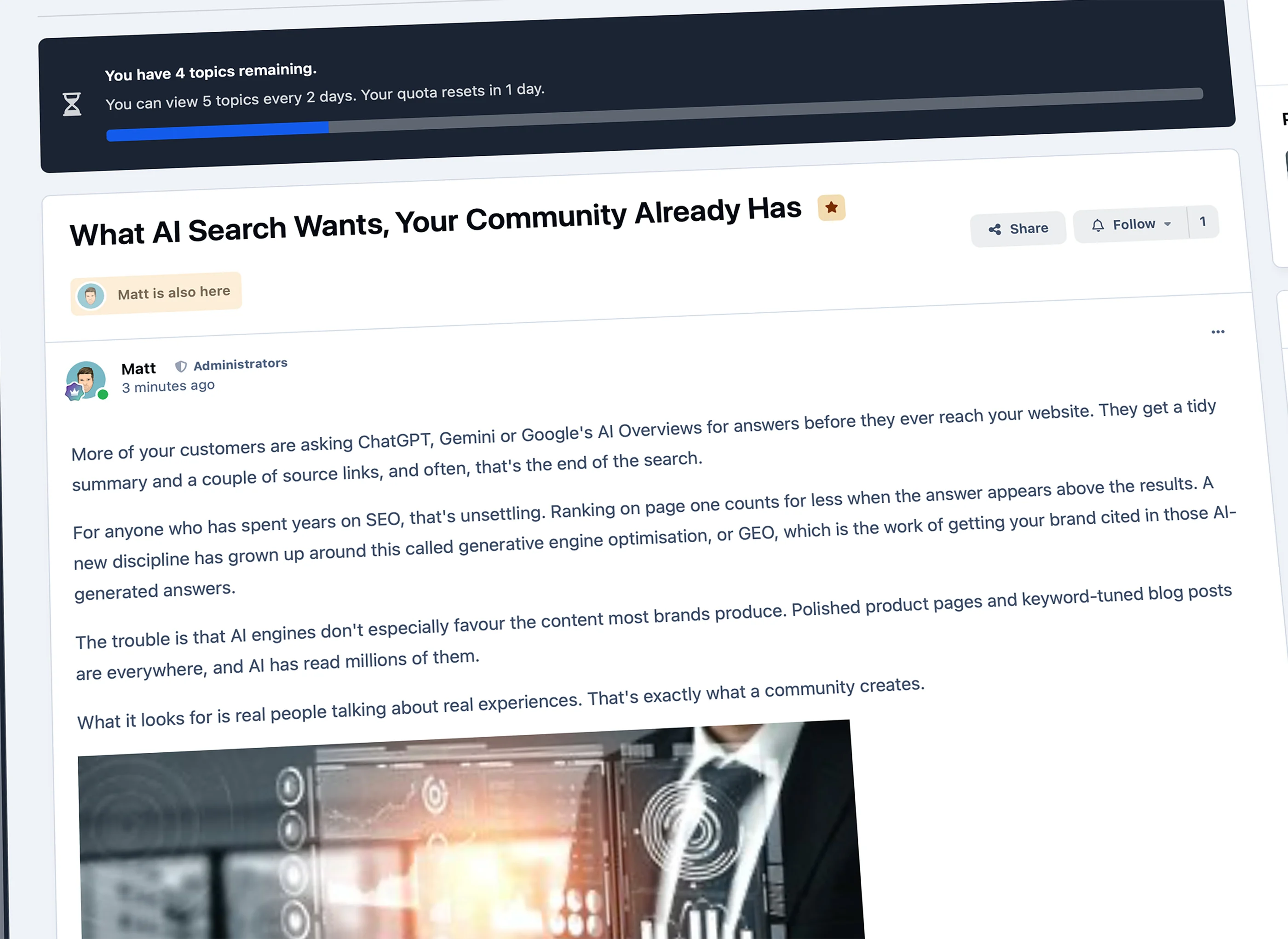
Функция Limited Content Views («Ограниченный просмотр контента») в Invision Community 5.1 реализует эту же идею в вашем сообществе.
Система позволяет предоставлять участникам доступ к определенному количеству тем и статей, показывает, сколько их осталось, во время чтения, а также предлагает оформить подписку, когда они будут готовы к большему.
Как это работает.
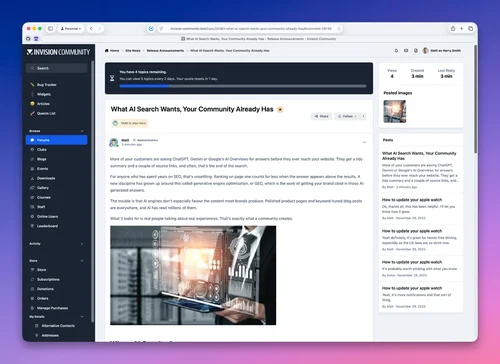
Функция «Ограничение на просмотр контента» позволяет установить лимит материалов, доступных для просмотра определенной группе пользователей за заданный период времени.
Например, пользователи с бесплатным доступом могут просматривать 10 тем каждые 7 дней, тогда как подписчики получают неограниченный доступ. Когда лимит исчерпан, вместо самого контента пользователи видят ваше сообщение с предложением оформить подписку или повысить уровень доступа.
Для тем и страниц предусмотрены отдельные лимиты, поэтому вы можете оставить форумы полностью открытыми и ограничить доступ только к статьям — или наоборот.
Настройки можно детализировать, ограничив доступ к конкретным форумам или базам данных страниц. Например, можно оставить общие обсуждения бесплатными, а лимитировать доступ только к экспертному форуму или базе премиальных статей.
Что видят ваши участники.
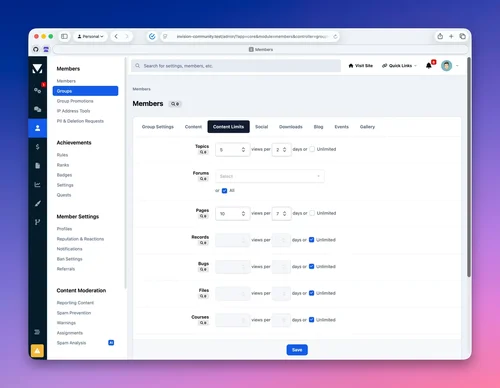
Никому не нравится внезапно упираться в ограничение доступа. При просмотре материалов, на которые распространяется лимит, пользователи видят баннер с информацией об остатке доступных просмотров, общем объеме лимита и времени его обновления. По мере чтения заполняется индикатор прогресса, а рядом с ним (прямо в процессе чтения) доступна кнопка для перехода на платный тариф. Баннер можно разместить в шапке сайта или в виде закрепленного блока в нижней части экрана.
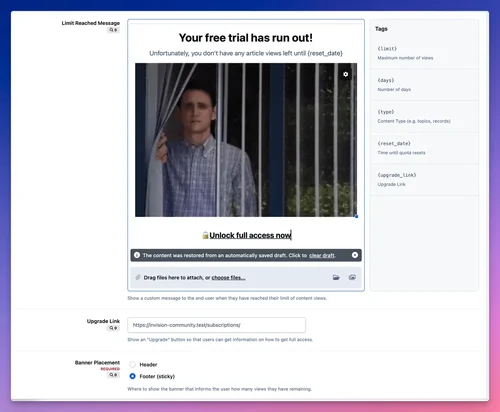
Когда лимит исчерпан, при попытке открыть новый материал вместо самого контента отображается ваше пользовательское сообщение.
Мы также позаботились о справедливости системы. Материалы, которые пользователь уже открыл, остаются доступными для чтения: повторный переход к теме не расходует лимит просмотров. Аналогичным образом, просмотр всех страниц одной темы засчитывается как один просмотр.
Пользователь не потеряет доступ к материалу, который начал читать вчера, на середине текста. Лимит обновляется по истечении выбранного вами периода, и пользователи могут точно видеть, когда это произойдет.
Сочетайте с подписками.
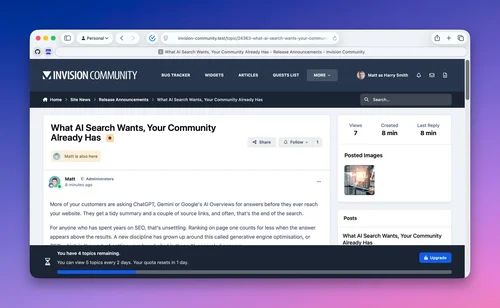
Функция ограничения количества просмотров контента (Limited Content Views) лучше всего работает в связке с системой подписок Invision Community. Подписки позволяют продавать платные тарифы, переводящие пользователей в группу с расширенными правами доступа; для такой группы можно установить повышенный лимит просмотров или вовсе его отменить.
Настройте кнопку перехода на платный тариф так, чтобы она вела прямо к вашим предложениям подписки — тогда пользователи смогут оформить её всего за пару кликов.
Кроме того, вы можете использовать сообщение, которое видят пользователи при исчерпании лимита просмотров, для прямой рекламы платных услуг. Расскажите, что входит в каждый тариф, сколько он стоит и почему это выгодно, — и сделайте это именно в тот момент, когда пользователь хочет продолжить чтение.
Если пользователь состоит в нескольких группах, для него действует более высокий лимит. Поэтому, как только пользователь оформляет подписку и переходит в платную группу, ограничение снимается автоматически.
Настройка.
Настройки ограничений находятся в параметрах группы пользователей — рядом с привычными опциями, такими как лимиты на публикацию сообщений или вложение файлов. Для каждого типа контента можно задать количество просмотров и срок действия (в днях) либо выбрать вариант без ограничений.
Кнопка для перехода на более высокий тариф может вести на страницу с описанием планов подписки или на любой другой ресурс — например, на ваш собственный лендинг.
Несколько способов использования:
Библиотека премиальных материалов. Пользователи с бесплатным доступом могут читать 5 статей в неделю, а подписчики — неограниченное количество.
Экспертные форумы. Общие обсуждения открыты для всех, тогда как доступ к специализированному форуму, где на вопросы отвечают самые опытные участники, для бесплатных пользователей ограничен, а для подписчиков — безлимитен.
Возможность оценить всё сразу. Предоставьте бесплатным пользователям небольшой лимит доступа как к форумам, так и к статьям, чтобы они могли ознакомиться с контентом, а когда они будут готовы к большему — предложите им оформить подписку.
Функция ограничения количества просмотров контента позволяет пользователям получить реальное представление о том, что предлагает ваше сообщество, еще до того, как вы предложите им оплатить доступ, и наглядно демонстрирует ценность подписки непосредственно в процессе чтения.
Нам не терпится увидеть, как вы используете эту функцию для развития системы платных подписок.
Эта функция доступна во всех тарифных планах и пакетах Invision Community.